
La messagerie académique de Grenoble repose sur la plateforme Convergence, accessible depuis la migration récente via le portail extranet.ac-grenoble.fr. Sur mobile, la configuration passe par un paramétrage manuel du client mail natif (Gmail, Mail d’Apple, Outlook) avec les protocoles IMAP et SMTP. Les réglages sont identiques que l’on utilise un smartphone ou une tablette, ce qui simplifie la procédure.
Identifiant et mot de passe académique : ce qui bloque avant même la configuration
La majorité des échecs de connexion sur mobile ne viennent pas d’un mauvais réglage serveur, mais d’une confusion sur les identifiants. L’académie de Grenoble attribue un couple identifiant/mot de passe qui sert à tous les services Éducation nationale (PIA, Arena, applications de gestion).
L’identifiant prend la forme prenom.nom, en minuscules, sans accent. L’adresse mail complète est [email protected]. En cas d’homonymie, un chiffre est ajouté en fin de nom.
Le mot de passe initial correspond au NUMEN saisi en lettres majuscules. Si ce mot de passe a été modifié depuis la première connexion via le webmail, c’est le nouveau mot de passe qui s’applique sur mobile. Tenter le NUMEN alors qu’il a déjà été changé provoque systématiquement un rejet d’authentification, sans message d’erreur explicite sur la plupart des applications Android.
Pour retrouver son identifiant ou réinitialiser son mot de passe, le point d’entrée reste le portail PIA (pia.ac-grenoble.fr) ou un formulaire d’assistance auprès de la DSDEN de son département.

Serveur IMAP et SMTP pour mobile : les paramètres exacts
Sur un client mail mobile, la configuration manuelle demande de renseigner deux serveurs distincts : un pour la réception (IMAP), un pour l’envoi (SMTP). Les valeurs sont les mêmes quel que soit le système d’exploitation du téléphone.
Réception des mails (IMAP)
- Serveur entrant : imaps.ac-grenoble.fr
- Port : 993
- Sécurité : SSL/TLS (pas STARTTLS, pas « Aucune »)
- Nom d’utilisateur : prenom.nom (sans @ac-grenoble.fr sur certaines applications, avec l’adresse complète sur d’autres – tester les deux si la connexion échoue)
Envoi des mails (SMTP)
- Serveur sortant : smtps.ac-grenoble.fr
- Port : 465
- Sécurité : SSL/TLS
- Authentification requise : oui, avec le même identifiant et mot de passe que pour l’IMAP
Le port 465 avec SSL/TLS est la configuration recommandée par l’académie. Certaines applications proposent le port 587 avec STARTTLS en alternative, mais ce réglage peut provoquer des erreurs d’envoi intermittentes sur les réseaux mobiles 4G/5G.
Configuration pas à pas sur iPhone et Android
La procédure diffère légèrement selon le système, mais la logique reste identique : ajouter un compte mail de type « Autre » ou « IMAP » (jamais Exchange, jamais POP).
Sur iPhone (application Mail)
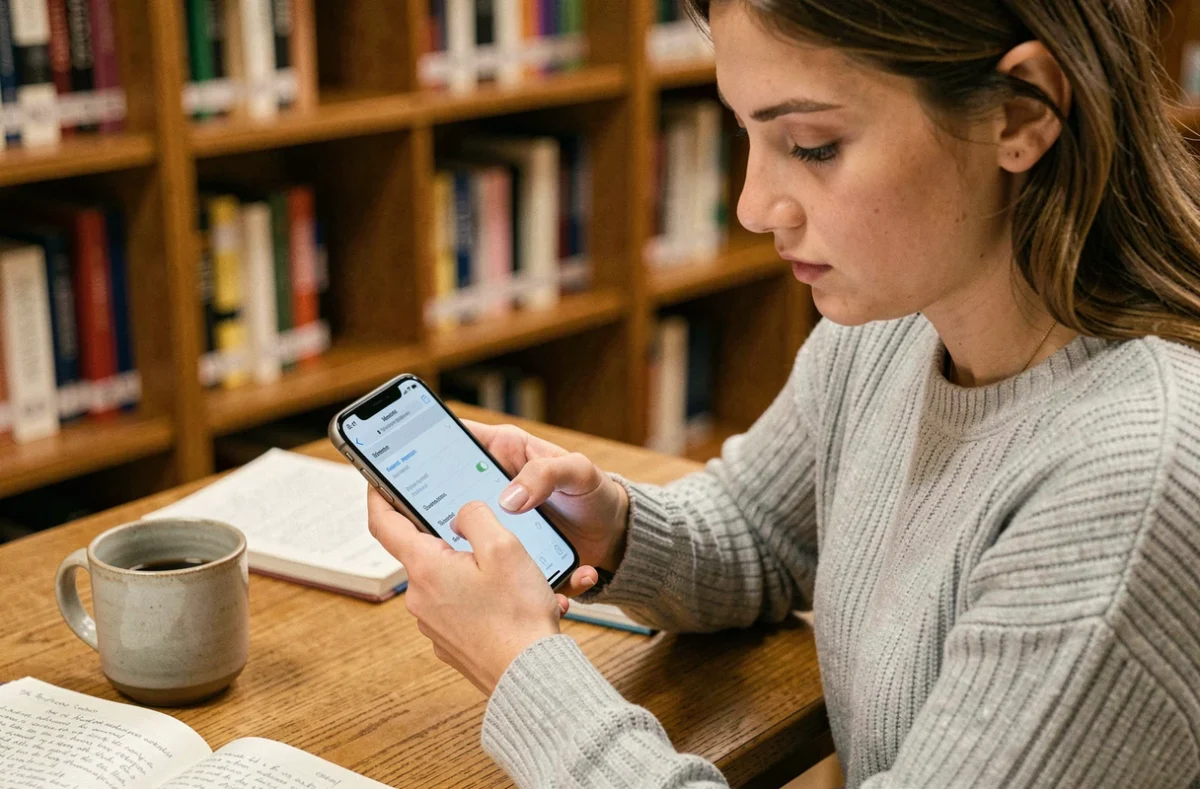
Ouvrir Réglages, puis Mail, puis Comptes, puis Ajouter un compte. Choisir « Autre », puis « Ajouter un compte Mail ». Renseigner le nom affiché, l’adresse [email protected], le mot de passe, puis passer à l’écran suivant. Sélectionner IMAP. Remplir les champs serveur entrant et sortant avec les paramètres listés plus haut. Valider.
Si l’iPhone affiche « Impossible de vérifier l’identité du serveur », accepter le certificat. Ce message apparaît fréquemment lors de la première connexion et ne traduit pas un problème de sécurité.
Sur Android (application Gmail ou autre client)
Ouvrir l’application mail, appuyer sur l’avatar en haut à droite, puis « Ajouter un autre compte ». Choisir « Autre ». Saisir l’adresse [email protected], puis sélectionner « Configuration manuelle ». Choisir « IMAP » (pas POP3). Entrer les paramètres serveur entrant et sortant. Valider chaque étape.
Sur Android, le champ « Nom d’utilisateur » accepte généralement l’adresse complète avec @ac-grenoble.fr. Si la connexion échoue, essayer avec l’identifiant court (prenom.nom uniquement).
Erreurs fréquentes liées au réseau mobile et au chiffrement
Configurer les bons serveurs ne suffit pas toujours. Plusieurs erreurs reviennent régulièrement, spécifiques à l’usage sur réseau mobile.
La plus courante : laisser le type de sécurité sur « Aucune » ou « STARTTLS » au lieu de SSL/TLS. Sur un réseau Wi-Fi domestique, la connexion peut fonctionner malgré un mauvais réglage de chiffrement. Sur un réseau 4G, le pare-feu de l’opérateur bloque souvent les connexions non chiffrées sur les ports standard. Résultat : le mail fonctionne à la maison mais pas en déplacement.
Autre piège : les anciennes URL. Depuis la migration, l’adresse webmail.ac-grenoble.fr redirige vers extranet.ac-grenoble.fr, mais les serveurs IMAP et SMTP n’ont pas changé de nom. Si un ancien tutoriel mentionne un serveur différent, s’en tenir aux valeurs imaps.ac-grenoble.fr et smtps.ac-grenoble.fr.
La redirection automatique des mails académiques vers une boîte personnelle (Gmail, Outlook.com) n’est plus autorisée ni possible depuis juillet 2025. Configurer le compte IMAP sur son téléphone est désormais le seul moyen de consulter ses mails professionnels en mobilité sans passer par le navigateur.
Webmail Convergence sur navigateur mobile : une alternative viable
Avant de configurer un client mail, tester l’accès via le navigateur du téléphone permet de vérifier que les identifiants fonctionnent. L’adresse à utiliser est extranet.ac-grenoble.fr. L’interface Convergence s’adapte aux écrans mobiles, même si le confort de lecture reste inférieur à celui d’une application native.
Cette méthode présente un avantage concret : aucun paramètre serveur à renseigner. Elle convient pour une consultation ponctuelle ou pour débloquer une situation urgente quand la configuration IMAP pose problème.
Le navigateur mobile reste aussi le seul moyen d’accéder aux fonctions avancées de Convergence (filtres de messages, signature HTML, gestion des dossiers partagés) qui ne sont pas toujours disponibles via un client IMAP.
Pour les personnels qui utilisent leur messagerie académique quotidiennement sur téléphone, la configuration IMAP native reste la solution la plus fiable. Le webmail en navigateur sert de roue de secours, pas d’outil principal. Une fois les paramètres serveur correctement renseignés et le chiffrement SSL/TLS activé, la synchronisation fonctionne en arrière-plan sans manipulation supplémentaire.