

Votre iPhone glisse de votre poche dans un taxi, ou disparaît d’une table de café. Dans les minutes qui suivent, iCloud Find (la fonction Localiser d’Apple) devient votre principal levier pour protéger vos données. Localiser un iPhone à distance, le verrouiller ou effacer son contenu repose sur quelques réglages précis, souvent mal configurés avant l’incident.
Réglages iCloud Find à vérifier avant de perdre votre iPhone
La plupart des utilisateurs découvrent iCloud Find au moment où ils en ont besoin. Le problème, c’est que la fonction ne sert à rien si elle n’a pas été activée en amont.
Trois paramètres conditionnent le bon fonctionnement de la localisation à distance. Si l’un d’eux manque, l’iPhone devient invisible sur iCloud.com ou dans l’app Localiser.
- Localiser mon iPhone doit être activé dans Réglages > [votre nom] > Localiser. Sans ce réglage, aucune commande à distance (mode Perdu, effacement) ne peut être envoyée à l’appareil.
- L’option « Envoyer la dernière position » transmet automatiquement la localisation de l’iPhone quand sa batterie devient critique. Activez-la dans le même menu : elle fournit un dernier repère géographique même si l’appareil s’éteint.
- Le réseau Localiser (qui s’appuie sur les autres appareils Apple à proximité) permet de détecter un iPhone même éteint ou hors connexion Wi-Fi/cellulaire. Ce réglage se trouve juste en dessous des deux précédents.
Si ces trois options sont cochées, l’iPhone reste traçable dans la grande majorité des situations. Sinon, vous ne verrez qu’un point gris « hors ligne » sur la carte iCloud.

Protection en cas de vol : la couche de sécurité qu’Apple a ajoutée à iOS
Vous avez peut-être remarqué un réglage nommé « Protection en cas de vol de l’appareil » dans les versions récentes d’iOS. Ce n’est pas un doublon de Localiser : cette fonction durcit les conditions pour modifier les éléments critiques de votre compte quand l’iPhone se trouve dans un lieu inhabituel.
Concrètement, même si un voleur connaît votre code de déverrouillage, désactiver Localiser ou changer le mot de passe Apple ID exige alors une authentification biométrique supplémentaire (Face ID ou Touch ID). Ces actions sont aussi soumises à un délai d’attente d’une heure avant confirmation.
Pourquoi ce détail compte pour iCloud Find ? Parce que la première chose qu’un voleur tente, c’est de couper Localiser pour rendre l’appareil invisible. Avec cette protection active, la fenêtre pendant laquelle vous pouvez agir à distance s’allonge considérablement.
Activer la protection en cas de vol
Rendez-vous dans Réglages > Face ID et code (ou Touch ID et code), puis descendez jusqu’à « Protection en cas de vol de l’appareil ». L’activation prend quelques secondes. Ce réglage est désactivé par défaut, il faut donc le cocher manuellement.
Mode Perdu sur iCloud Find : verrouiller et afficher un message
Le mode Perdu est la première action à lancer quand votre iPhone disparaît. Il verrouille l’écran avec un code, désactive Apple Pay et affiche un message personnalisé avec un numéro de téléphone pour vous joindre.
Pour l’activer, connectez-vous à iCloud.com/find depuis n’importe quel navigateur, ou ouvrez l’app Localiser sur un autre appareil Apple. Sélectionnez l’iPhone concerné, puis cliquez sur « Mode Perdu ».
Ce qu’Apple déconseille désormais d’afficher
Apple a modifié ses recommandations récentes sur le message du mode Perdu. La firme déconseille d’afficher des informations trop personnelles (adresse postale, e-mail principal) sur l’écran verrouillé. Des escrocs utilisent ces données pour envoyer de faux messages Apple et tenter de récupérer vos identifiants iCloud.
Privilégiez un numéro de téléphone secondaire ou celui d’un proche. L’objectif est de permettre à une personne honnête de vous contacter, pas de fournir des billes à un voleur.
Effacer un iPhone à distance via iCloud Find
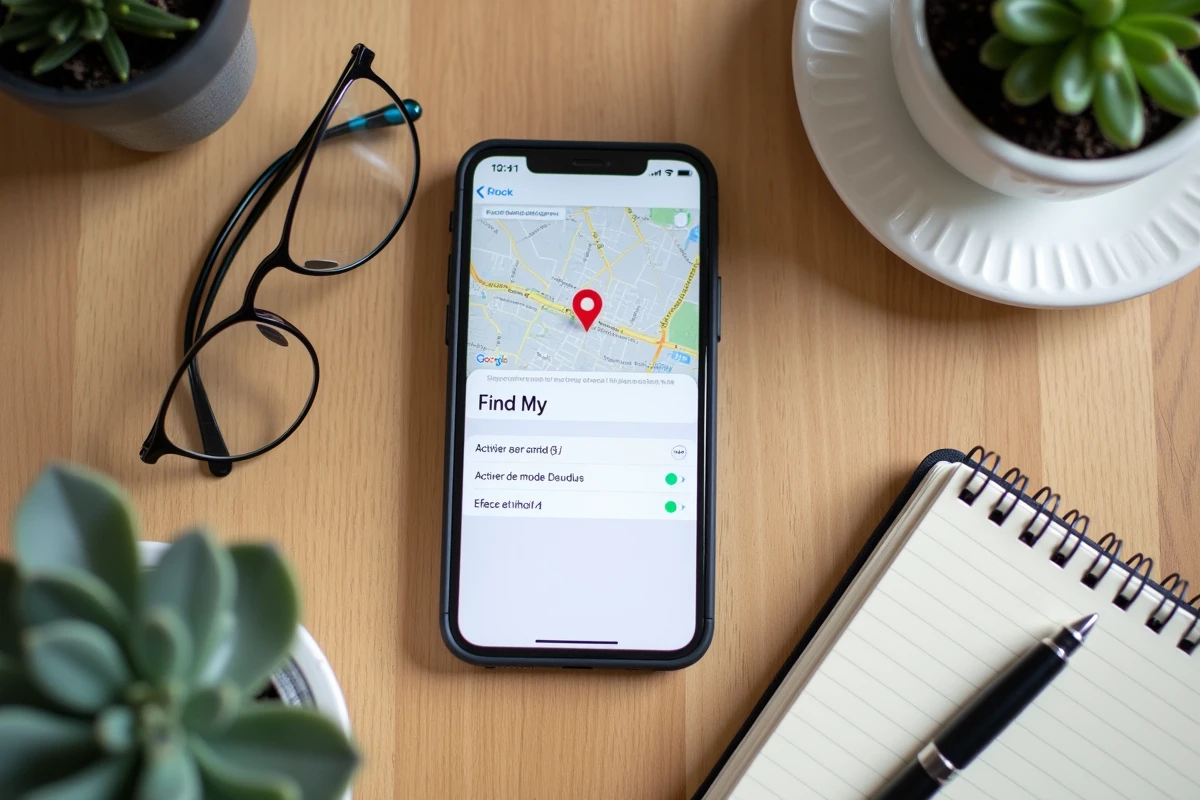
Si vous êtes certain de ne pas récupérer l’appareil, l’effacement à distance supprime toutes les données stockées sur l’iPhone. La procédure se lance depuis le même écran que le mode Perdu, en choisissant « Effacer l’iPhone ».
Après l’effacement, l’appareil revient à ses réglages d’usine. Deux points méritent votre attention ici.
Le premier : ne supprimez pas l’iPhone de l’app Localiser après l’effacement. Apple insiste sur ce point. Tant que l’appareil reste lié à votre identifiant Apple, le verrouillage d’activation empêche quiconque de le réutiliser. Supprimer l’iPhone de votre compte revient à offrir un appareil fonctionnel au voleur.
Le second : l’effacement ne se déclenche que lorsque l’iPhone se connecte à internet. Si l’appareil est éteint ou en mode avion, la commande reste en file d’attente et s’exécutera automatiquement dès la prochaine connexion.
Différence entre effacement à distance et réinitialisation locale
Une réinitialisation via les réglages iOS (Réglages > Général > Transférer ou Réinitialiser) exige un accès physique à l’appareil et le code de déverrouillage. L’effacement via iCloud Find, lui, fonctionne sans toucher l’iPhone. Dans un contexte de vol, seule la méthode iCloud est pertinente.
Erreurs fréquentes qui empêchent la localisation iCloud
Certaines configurations bloquent iCloud Find sans que l’utilisateur s’en rende compte. Voici les plus courantes.
- Être connecté à un ancien identifiant Apple sur l’iPhone. Si vous avez changé de compte sans mettre à jour l’appareil, Localiser pointe vers le mauvais identifiant.
- Avoir désactivé les services de localisation globalement (Réglages > Confidentialité et sécurité > Services de localisation). Localiser a besoin de cette autorisation système pour fonctionner.
- Utiliser un appareil trop ancien qui ne prend pas en charge le réseau Localiser hors ligne. Dans ce cas, un iPhone éteint ou sans réseau cellulaire devient introuvable.
- Oublier l’authentification à deux facteurs sur l’identifiant Apple. Sans elle, l’accès à iCloud.com/find peut être compromis ou limité.
Vérifier ces quatre points prend moins de cinq minutes. C’est le genre de vérification qui ne sert à rien jusqu’au jour où elle change tout.
La logique d’iCloud Find repose sur une préparation faite à froid. Configurer Localiser et la protection contre le vol avant l’incident reste la seule garantie réelle de pouvoir agir à distance. Un iPhone bien paramétré reste localisable, verrouillable et effaçable même éteint, ce qui laisse très peu de marge à un voleur pour exploiter vos données.