

On reçoit une notification du rectorat pendant une formation, on ouvre le navigateur du téléphone, et la page du webmail académie de Montpellier met dix secondes à charger avant d’afficher un formulaire minuscule. Configurer un client mail natif sur smartphone règle ce problème, à condition de saisir les bons paramètres dès le départ. Voici les réglages à appliquer pour que la messagerie académique fonctionne de façon fiable sur Android comme sur iOS.
Sécurité du webmail académie de Montpellier sur Wi-Fi public : les risques concrets pour les enseignants nomades
Un enseignant qui consulte sa boite mail académique depuis le Wi-Fi d’un hôtel, d’un train ou d’une médiathèque s’expose à un problème simple : le réseau n’est pas chiffré de bout en bout. Un attaquant sur le même réseau peut intercepter les échanges non sécurisés entre le téléphone et le serveur, notamment si le client mail est mal configuré (connexion sans SSL/TLS, par exemple).
Le webmail Convergence de Montpellier ne propose pas d’authentification à deux facteurs. Cela signifie qu’un mot de passe compromis donne un accès direct à la messagerie, sans barrière supplémentaire.
Sans 2FA, on compense par des réglages côté appareil :
- Forcer le protocole SSL/TLS sur le serveur entrant (port 993) et StartTLS sur le serveur sortant (port 587), ce qui chiffre le contenu des échanges même sur un réseau ouvert.
- Désactiver la connexion automatique aux réseaux Wi-Fi ouverts dans les paramètres du téléphone, pour éviter de basculer sur un hotspot non fiable sans s’en rendre compte.
- Utiliser un VPN personnel lorsqu’on se connecte depuis un réseau public, afin de créer un tunnel chiffré entre le smartphone et Internet, indépendamment de la sécurité du Wi-Fi local.
- Changer régulièrement le mot de passe de la messagerie académique depuis l’interface web sécurisée du rectorat, pas depuis un réseau dont on ne maîtrise pas la configuration.
Ces précautions ne remplacent pas une vraie authentification multifacteur, mais elles réduisent significativement la surface d’attaque pour un enseignant qui se connecte hors de son établissement.

Serveur IMAP et SMTP Montpellier : les paramètres exacts à saisir
La plupart des échecs de configuration viennent d’une erreur sur un seul champ. Le serveur de réception et le serveur d’envoi n’utilisent pas le même protocole de sécurité ni le même port. On les confond souvent, et le mail reste bloqué en boite d’envoi sans message d’erreur clair.
Serveur de réception (courrier entrant)
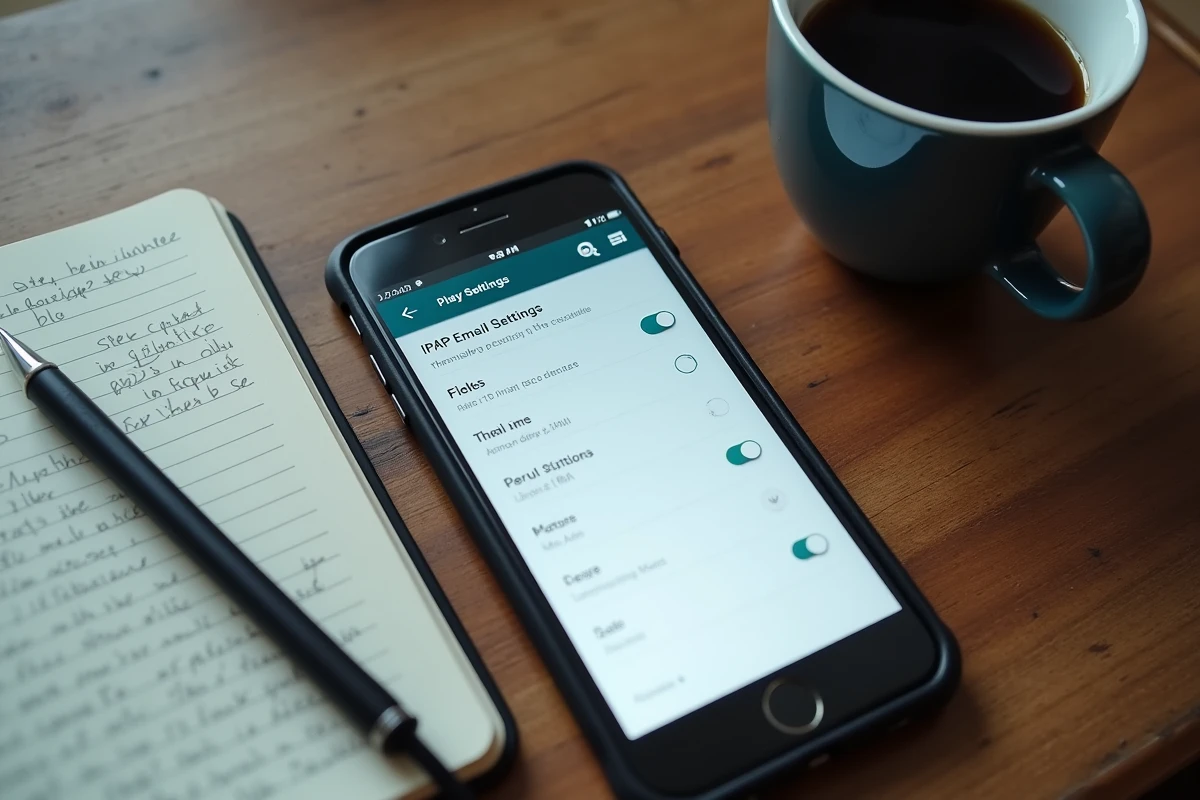
Le protocole à sélectionner est IMAP avec SSL/TLS sur le port 993. L’adresse du serveur est courrier.ac-montpellier.fr. Le nom d’utilisateur correspond à l’identifiant webmail (format prenom.nom, pas l’adresse mail complète).
Serveur d’envoi (courrier sortant)
L’adresse du serveur SMTP est smtp.ac-montpellier.fr. La sécurité à choisir est StartTLS (pas SSL/TLS), sur le port 587. L’authentification se fait avec le même identifiant et le même mot de passe que pour le serveur entrant.
Une erreur fréquente : sélectionner SSL/TLS au lieu de StartTLS sur le serveur sortant. Le port bascule alors automatiquement sur 465, et l’envoi échoue silencieusement. Si les mails arrivent mais ne partent pas, c’est le premier réglage à vérifier.
Choix du client mail sur smartphone : K9 Mail, Gmail ou application native
Sur Android, l’application Gmail intégrée permet d’ajouter un compte IMAP tiers. La configuration fonctionne, mais Gmail a tendance à regrouper les notifications de manière agressive, ce qui peut retarder la réception des alertes académiques.
K9 Mail reste le client recommandé pour un usage académique sur Android. L’application est open source, gratuite, et permet un paramétrage fin du serveur entrant et sortant. Elle respecte aussi les orientations de souveraineté numérique qui encouragent l’usage d’outils non liés aux écosystèmes des grandes plateformes américaines.
Sur iOS, l’application Mail native d’Apple gère très bien l’IMAP. On ajoute le compte via Réglages > Mail > Comptes > Autre > Ajouter un compte Mail. Les champs à remplir sont identiques : courrier.ac-montpellier.fr en IMAP/993/SSL, smtp.ac-montpellier.fr en SMTP/587/StartTLS.
Les retours varient sur ce point, mais certains utilisateurs signalent que l’application Outlook mobile pose des problèmes de synchronisation avec les serveurs académiques, en plus de soulever des questions liées au traitement des données par Microsoft.
Problèmes de connexion fréquents et dépannage rapide
Quand la configuration semble correcte mais que la connexion échoue, on vérifie trois choses dans cet ordre :
Le nom d’utilisateur d’abord. Le champ demande l’identifiant court (prenom.nom), pas l’adresse complète [email protected]. Sur K9 Mail, le formulaire pré-remplit parfois l’adresse email dans le champ identifiant, ce qui fait échouer l’authentification.
Le mot de passe ensuite. Le mot de passe du webmail académique est distinct du mot de passe du portail Arena ou de I-Prof. Si on l’a réinitialisé récemment via le portail du rectorat, il faut compter quelques minutes avant que le changement se propage aux serveurs IMAP/SMTP.
Le réseau enfin. Certains réseaux d’établissements scolaires bloquent les ports 993 et 587 en sortie. Dans ce cas, la configuration fonctionne en 4G mais pas en Wi-Fi local. On peut tester en basculant temporairement sur les données mobiles.
Synchronisation et gestion de la boite mail académique au quotidien
Une fois le compte configuré, on règle la fréquence de synchronisation. Sur K9 Mail, l’option « Push » maintient une connexion permanente avec le serveur et affiche les messages quasi instantanément, mais consomme plus de batterie. Un intervalle de vérification toutes les 15 minutes offre un bon compromis entre réactivité et autonomie.
Sur iOS, la fonction « Fetch » remplace le push pour les comptes IMAP tiers. On la règle dans Réglages > Mail > Comptes > Nouvelles données.
Côté stockage, la boite mail académique de Montpellier a une capacité limitée. Configurer le client en IMAP (et non en POP) garantit que les messages restent synchronisés avec le serveur : supprimer un mail sur le téléphone le supprime aussi sur le webmail, et inversement. Cela évite de saturer le quota sans s’en apercevoir.
Le paramétrage prend moins de cinq minutes quand on a les bonnes valeurs sous les yeux. Le point à retenir : SSL/TLS sur le port 993 en réception, StartTLS sur le port 587 en envoi, identifiant court sans le domaine. Avec ces trois réglages corrects et un minimum de précautions sur les réseaux publics, la messagerie académie de Montpellier fonctionne sur smartphone aussi bien que depuis un navigateur de bureau.