

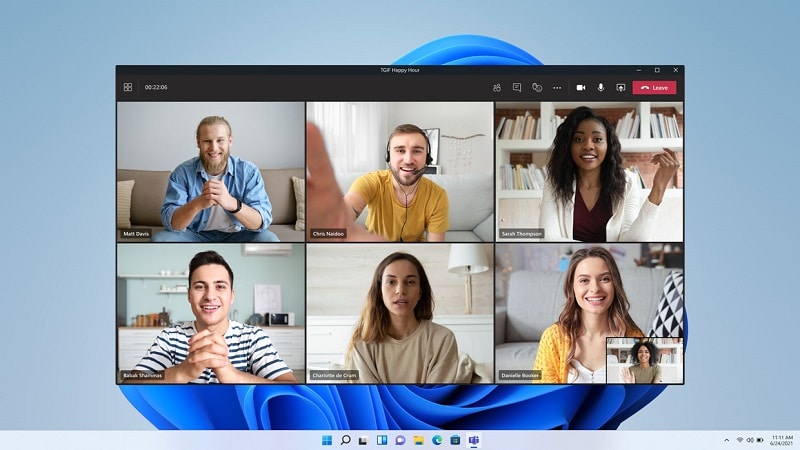
Oubliez les statistiques, concentrez-vous sur la réalité : Teams s’est imposé dans le quotidien numérique de millions d’utilisateurs. Microsoft ne s’est pas contenté de lancer une énième messagerie, mais a conçu un outil central, adopté pour sa simplicité et sa robustesse. L’an dernier, la barre des 100 millions d’utilisateurs a été franchie. Un chiffre qui donne le vertige, mais traduit surtout une tendance : l’outil s’est hissé au rang d’incontournable pour collaborer à distance.
Ce qui frappe, c’est la souplesse offerte par Microsoft Teams. Gérer plusieurs comptes ? Rien de plus naturel. L’application permet d’utiliser deux comptes en même temps, sans gymnastique compliquée ni perte de temps.
A découvrir également : Comment personnaliser teams ?
Ajouter un autre compte sur Teams depuis l’application mobile
L’application mobile Teams s’est installée comme le passage obligé pour tirer parti facilement de la plateforme. Que ce soit sur Android ou iOS, son téléchargement s’effectue en quelques secondes, l’installation tout autant. Dès la connexion sur l’application mobile, l’ajout d’un deuxième compte se fait sans difficulté.
Voici comment procéder pour configurer un compte supplémentaire sur votre smartphone :
A lire en complément : Comment marche l'ouverture d'un compte bancaire en ligne ?
- Lancez Teams et connectez-vous à votre compte principal.
- Accédez aux paramètres de l’application.
- Repérez l’option « Ajouter un compte », juste au-dessus de « Se déconnecter », puis sélectionnez-la.
- Une nouvelle fenêtre s’ouvre alors, vous invitant à saisir les identifiants de votre second compte Teams.
Ce n’est pas tout : rien n’empêche d’ajouter davantage de comptes si nécessaire. À ce jour, Microsoft n’impose aucune limite officielle. Pour consulter l’ensemble des comptes déjà enregistrés, rendez-vous dans la rubrique « Comptes et Organisations ». La bascule de l’un à l’autre se fait en un geste rapide.
Utiliser plusieurs comptes Teams sur PC : quelles solutions ?

Contrairement à la version mobile, l’application web Teams ne propose pas l’ajout d’un second compte directement. Cependant, il existe quelques astuces pour jongler entre plusieurs identités professionnelles depuis un ordinateur.
Multiplier les navigateurs pour gérer plusieurs comptes Teams
La méthode la plus directe consiste à ouvrir Teams dans des navigateurs différents. Par exemple, connectez-vous à un compte sur Google Chrome et à un autre via Internet Explorer. Rendez-vous sur la plateforme collaborative en ligne, entrez vos identifiants, et le tour est joué.
Autre possibilité : installer l’application Teams Desktop sur votre PC pour y connecter votre compte principal, puis ouvrir vos autres comptes dans des fenêtres de navigateur distinctes. Une fois les sessions lancées, il suffit de maintenir les fenêtres ouvertes et d’activer les notifications pour rester informé. Ce système permet de surveiller l’activité de chaque compte sans se perdre dans les déconnexions répétées.
Exploiter Microsoft Edge pour passer d’un compte Teams à l’autre
Microsoft Edge offre une alternative intéressante. Le navigateur permet d’utiliser deux comptes Teams simultanément grâce à une méthode simple :
- Assurez-vous que votre navigateur est à jour.
- Ouvrez Edge et rendez-vous sur le site Teams.
- Connectez-vous à votre premier compte et choisissez « Utilisez l’application web à la place ».
- Dans les options (points de suspension en haut à droite), sélectionnez « Applications » puis « Installer ce site en tant qu’application ».
- Renommez si besoin, validez l’installation.
- Ouvrez l’application Teams ainsi créée et connectez-y votre second compte.
Résultat : un compte accessible dans le navigateur Edge, l’autre dans l’application indépendante. Un procédé qui simplifie la gestion multi-comptes, sans installation supplémentaire.
Procédure pour ajouter un compte invité sur Teams
Le besoin d’intégrer un compte invité se présente parfois, notamment pour collaborer avec des personnes extérieures à votre organisation. Voici comment faire, étape par étape, si vous souhaitez inviter un utilisateur externe :
- Connectez-vous à votre compte Microsoft Teams et ouvrez le menu « Teams » dans la colonne de gauche.
- Cliquez sur le symbole (+) en haut de l’écran et optez pour « Créer une équipe ou rejoindre une équipe ».
- Sélectionnez l’onglet « Créer une équipe ».
Bascule rapide entre plusieurs comptes grâce au switcher de compte
Changer de compte Teams sans complication avec le switcher de compte
Pour ceux qui travaillent avec plusieurs espaces Teams, la fonctionnalité Switcher de Compte devient vite indispensable. Elle permet de naviguer d’un compte à l’autre sans devoir se déconnecter et se reconnecter à répétition. Voici comment faire :
- Cliquez sur votre photo de profil (en haut à droite), puis accédez à « Paramètres ».
- Dans le menu, sélectionnez « Comptes » et choisissez « Ajouter un autre compte ».
Vous pouvez répéter cette opération autant de fois que nécessaire pour ajouter plusieurs comptes Teams. Ensuite, passez de l’un à l’autre en quelques clics. Gérer ses missions avec différents clients, partenaires ou collègues depuis un seul espace n’a jamais été aussi fluide. Que ce soit chez soi ou en mobilité, la collaboration s’affranchit des frontières techniques. Les barrières tombent, les échanges gagnent en simplicité : Teams s’invite sur tous les terrains, sans jamais compliquer la vie de ses utilisateurs.