


La majorité des échecs de connexion entre une tablette et une imprimante wifi ne viennent ni du matériel ni du réseau, mais d’une mauvaise gestion de la couche logicielle côté tablette. Nous détaillons ici les erreurs réelles que nous observons en dépannage, avec les correctifs adaptés pour connecter une tablette à une imprimante en wifi sans perte de temps.
Pile réseau Android défaillante après mise à jour : le faux positif wifi
Depuis mi-2024, plusieurs mises à jour majeures d’Android cassent la connectivité wifi de manière silencieuse. La tablette affiche l’icône wifi, le SSID est correct, mais la pile réseau ne transmet plus les requêtes vers le réseau local. L’imprimante devient introuvable alors qu’un PC ou un iPad sur le même réseau l’atteint sans problème.
Ce bug touche notamment certains appareils Pixel après une montée de version vers Android 17, où des apps comme YouTube ou le Play Store cessent de fonctionner en wifi tout en semblant connectées. Le réflexe habituel (redémarrer le routeur, vérifier le SSID) ne résout rien puisque le problème se situe dans la pile réseau de la tablette elle-même.
Avant de toucher à l’imprimante ou au routeur, nous recommandons un test simple : ouvrir un navigateur sur la tablette et charger une page quelconque. Si la page échoue en wifi mais fonctionne en données mobiles, le problème est confirmé côté tablette. La solution passe alors par une réinitialisation des paramètres réseau (Paramètres > Système > Réinitialiser les options réseau) ou, quand c’est possible, par un retour à la version Android précédente.
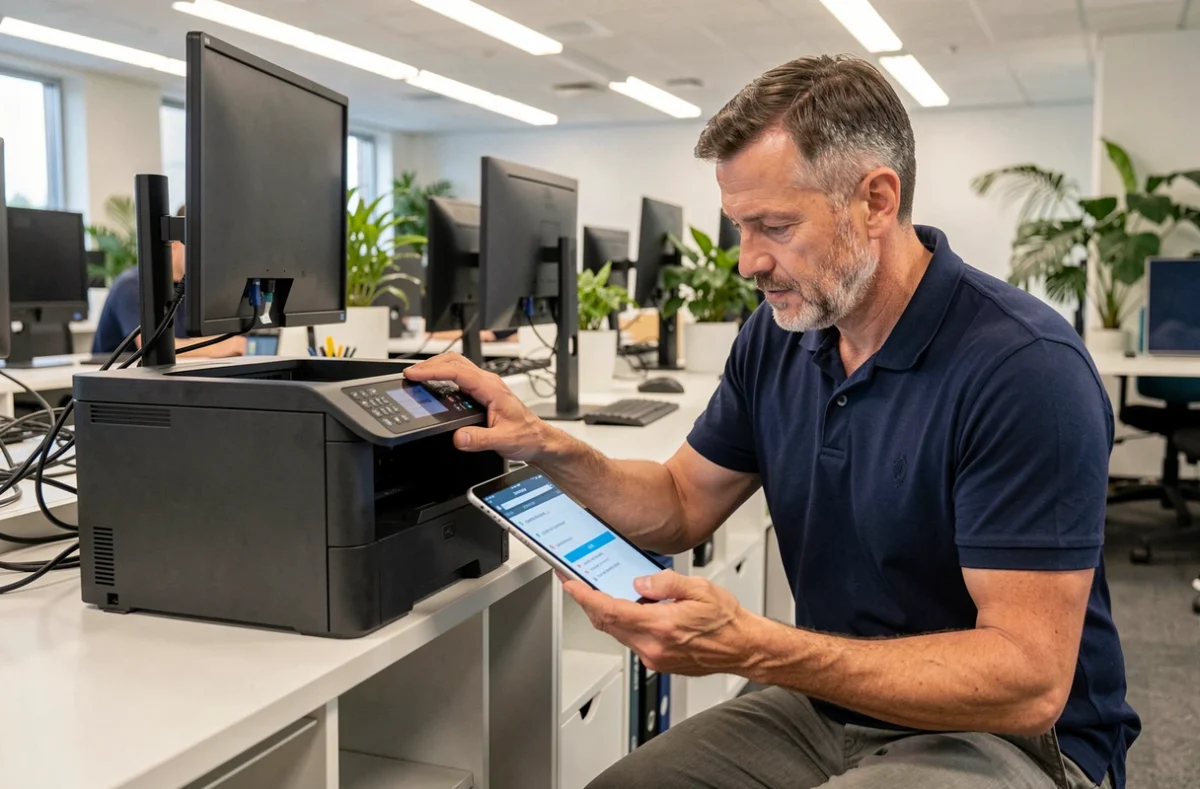
Isolation des clients wifi sur le routeur : pourquoi la tablette ne voit pas l’imprimante
Une fonction de sécurité activée par défaut sur de nombreuses box et routeurs empêche deux appareils connectés au même réseau wifi de communiquer entre eux. Cette fonction porte des noms différents selon les marques : isolation des clients wifi, AP Isolation, ou encore Client Isolation.
Quand elle est active, la tablette peut accéder à internet sans problème mais ne détecte aucun périphérique local, ni imprimante, ni NAS, ni Chromecast. L’imprimante répond au ping depuis un PC filaire, ce qui confirme qu’elle est bien sur le réseau.
Désactiver l’isolation sur les box courantes
- Sur une box opérateur fibre (Livebox, Freebox, Bbox), accéder à l’interface d’administration via 192.168.1.1 ou l’adresse indiquée dans la documentation, puis chercher dans les paramètres wifi avancés l’option « Isolation des clients » ou « AP Isolation » et la désactiver.
- Sur un routeur tiers (TP-Link, Asus, Netgear), l’option se trouve généralement dans Wireless > Advanced Settings. Certains modèles la nomment « Enable SSID Isolation ».
- Après modification, redémarrer le routeur et reconnecter la tablette au réseau wifi avant de relancer la détection de l’imprimante.
Ce réglage est la cause la plus fréquente d’échec que nous rencontrons chez les utilisateurs dont le réseau fonctionne par ailleurs normalement.
Wi-Fi Direct et réseau local : deux modes de connexion incompatibles
Beaucoup de guides mélangent connexion wifi classique (via le routeur) et Wi-Fi Direct (connexion point à point entre la tablette et l’imprimante). Ce sont deux protocoles distincts, et activer Wi-Fi Direct sur l’imprimante peut désactiver sa connexion au réseau local.
Wi-Fi Direct crée un réseau ad hoc propre à l’imprimante, avec son propre SSID et son mot de passe. La tablette doit alors se déconnecter du wifi domestique pour rejoindre ce réseau temporaire. Résultat : plus d’accès internet pendant l’impression, et obligation de basculer manuellement entre les deux réseaux.
Quand privilégier Wi-Fi Direct
Wi-Fi Direct se justifie uniquement quand aucun routeur n’est disponible (déplacement professionnel, lieu sans box). Dans tous les autres cas, la connexion via le réseau local reste plus stable et plus pratique. Si l’imprimante a été configurée en Wi-Fi Direct lors de l’installation initiale, nous recommandons de la reconfigurer en mode infrastructure (connexion au routeur) via le panneau de commande ou l’application du fabricant.

Bande 2,4 GHz et bande 5 GHz : la tablette et l’imprimante ne se voient pas
Les routeurs récents diffusent deux bandes de fréquence sous un même nom de réseau (SSID unifié). La tablette se connecte en 5 GHz pour le débit, tandis que l’imprimante, souvent limitée au wifi 2,4 GHz uniquement, rejoint l’autre bande. Sur certains routeurs, les deux bandes ne communiquent pas entre elles de façon transparente.
Le correctif le plus fiable consiste à séparer les SSID des deux bandes dans les paramètres du routeur, puis à connecter manuellement la tablette sur le SSID 2,4 GHz lors de l’impression. Une fois la tâche envoyée, la tablette peut repasser sur le 5 GHz.
Erreurs de pilotes et plugins d’impression sur Android et iPadOS
Sur Android, le service d’impression par défaut ne couvre pas toutes les marques. Si l’imprimante n’apparaît pas dans le menu Imprimer, il manque probablement le plugin constructeur correspondant (HP Print Service, Samsung Print Service, Brother iPrint&Scan, Epson iPrint). Installer le plugin adapté à la marque exacte de l’imprimante depuis le Play Store résout la majorité des cas de non-détection logicielle.
Sur iPadOS, AirPrint gère la détection automatiquement, mais uniquement si l’imprimante est compatible AirPrint. Une imprimante qui ne supporte pas ce protocole reste invisible pour l’iPad, quel que soit le réseau. Dans ce cas, la seule solution passe par une application tierce du fabricant ou par un service cloud comme Google Cloud Print (dont le support a été abandonné) remplacé par des solutions propriétaires.
- Vérifier la compatibilité AirPrint de l’imprimante sur le site du fabricant avant tout dépannage côté iPad.
- Sur Android, maintenir le plugin d’impression à jour : les versions obsolètes perdent la compatibilité avec les nouvelles versions du système.
- Éviter d’installer plusieurs plugins d’impression de marques différentes, ce qui peut créer des conflits de détection.
Un dernier point rarement mentionné : sur certaines tablettes Android récentes, seuls les appareils Android échouent à atteindre l’imprimante alors que Windows et iOS y accèdent sans difficulté. Ce type de cas pointe vers un problème de résolution mDNS propre à la version Android installée, et non vers un défaut réseau. Réinitialiser les paramètres réseau de la tablette reste alors le geste le plus efficace avant d’envisager un changement de matériel.