

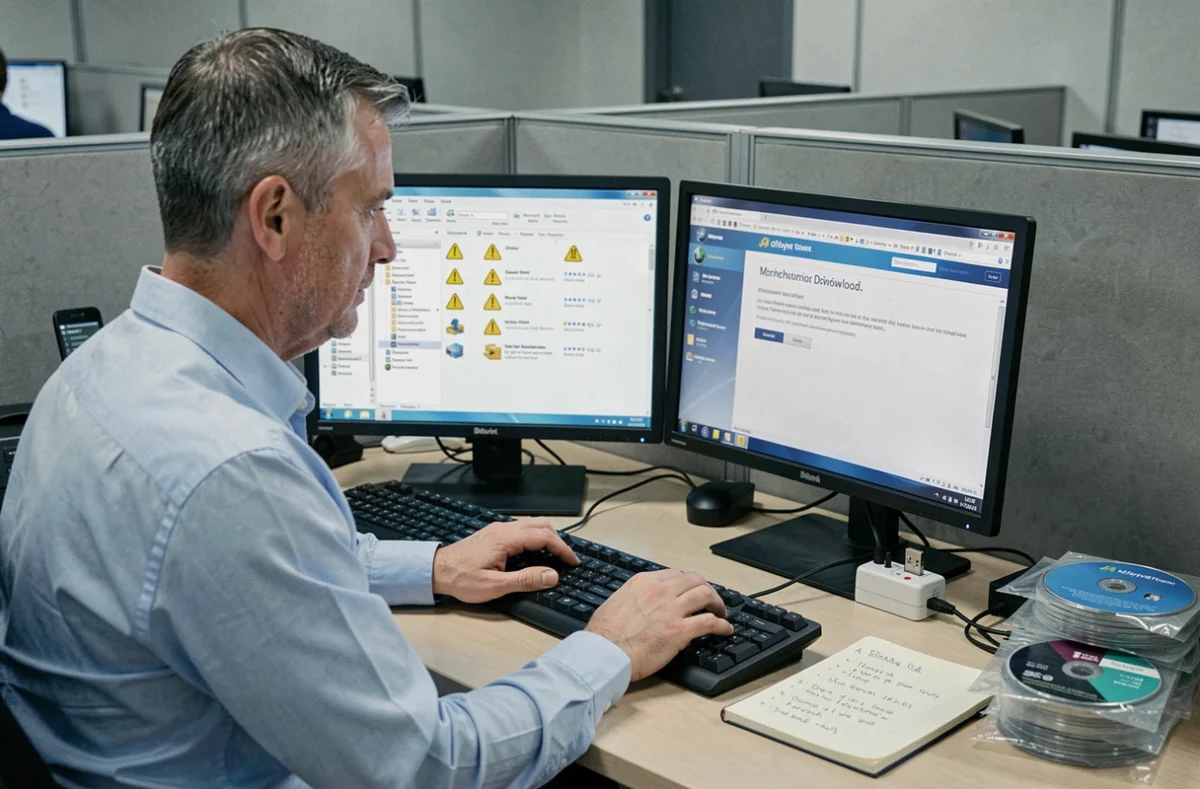
Après une installation fraîche de Windows 7 64 bits depuis une ISO, le gestionnaire de périphériques affiche souvent une cascade de triangles jaunes. Le problème ne vient pas d’une image corrompue : c’est le noyau Windows 7 qui ne contient tout simplement pas les pilotes nécessaires aux composants actuels. Nous détaillons ici les blocages réels et les méthodes pour les résoudre.
Pilotes USB 3.0 et NVMe absents du noyau Windows 7 64 bits
Le noyau de Windows 7 n’embarque aucun pilote pour les contrôleurs USB 3.0 natifs ni pour les contrôleurs NVMe. Sur les cartes mères récentes, la totalité des ports sont en USB 3.x. Résultat : dès que l’installateur Windows 7 termine le chargement initial des fichiers, clavier et souris deviennent inactifs.
Ce comportement est documenté sur les forums (Clubic, Microsoft Q&A) avec des configurations Intel Z170 et plus récentes. La cause est identique à chaque fois : l’installateur ne trouve pas de pilote pour le contrôleur hôte xHCI et coupe l’accès aux ports.
Pour le NVMe, le problème est encore plus radical. Windows 7 ne détecte pas le SSD lors du partitionnement. L’installation s’arrête à l’écran de sélection du disque, qui reste vide.
Injection de pilotes dans l’ISO avant installation
La solution la plus fiable consiste à intégrer les pilotes directement dans l’image ISO avant de créer le support bootable. L’outil de Gigabyte (Windows USB Installation Tool) fait exactement cela pour les pilotes USB 3.0. Pour le NVMe, nous recommandons de récupérer le package pilote correspondant au modèle exact de carte mère ou de PC, de l’extraire, puis de l’injecter via DISM ou NTLite.
L’alternative rapide : désactiver l’USB 3.0 dans le BIOS (si l’option existe) pour forcer un mode EHCI compatible, puis charger le pilote USB 3.0 après l’installation. Cette méthode ne fonctionne pas sur toutes les cartes mères, et elle ne résout rien pour le NVMe.
Signature SHA-2 et blocage des mises à jour de pilotes
Depuis 2019, Microsoft impose la signature SHA-2 pour les mises à jour et les pilotes. Une installation vierge de Windows 7 SP1 ne prend en charge que SHA-1. Sans le correctif de compatibilité SHA-2, Windows Update refuse de télécharger la majorité des drivers récents et des patchs de sécurité.
Ce blocage crée un cercle vicieux : pas de réseau (pilote Ethernet manquant), donc pas de Windows Update, donc pas de correctif SHA-2. Il faut préparer les fichiers sur une autre machine.
Ordre d’installation des correctifs critiques
Nous recommandons de suivre cet ordre strict depuis une clé USB contenant les fichiers téléchargés au préalable :
- Installer le Service Pack 1 si l’ISO ne l’inclut pas déjà (vérifiable dans les propriétés système).
- Appliquer le correctif de pile de maintenance (SSU) requis pour la prise en charge SHA-2.
- Installer le patch de compatibilité SHA-2 lui-même, qui déverrouille l’accès aux mises à jour signées en SHA-2 uniquement.
- Redémarrer, puis lancer Windows Update ou installer manuellement le Convenience Rollup pour rattraper l’ensemble des correctifs post-SP1.
Sans cette séquence, Windows Update reste silencieusement bloqué et affiche « recherche de mises à jour » indéfiniment.
TLS 1.2 et accès aux portails de téléchargement de drivers
Même avec un pilote réseau fonctionnel, un Windows 7 fraîchement installé ne peut pas se connecter à la plupart des sites de constructeurs. La raison : le navigateur par défaut (Internet Explorer 8 ou 11 sans mise à jour) et les composants système ne négocient que TLS 1.0.
Or la quasi-totalité des portails de téléchargement de pilotes (NVIDIA, AMD, Intel, ASUS, Gigabyte) exigent désormais TLS 1.2 au minimum. La page se charge partiellement ou renvoie une erreur de connexion sécurisée.
La parade : activer TLS 1.2 dans le registre Windows ou appliquer les mises à jour nécessaires (incluses dans le Convenience Rollup). Là encore, préparer ces fichiers sur un autre poste reste la seule option réaliste quand le réseau n’est pas encore opérationnel.
Récupérer les pilotes sans accès réseau sur Windows 7
Le scénario classique après une installation depuis une ISO Windows 7 64 bits : pas d’Ethernet, pas de Wi-Fi, pas de connexion. Le gestionnaire de périphériques liste des périphériques inconnus identifiés par leur Hardware ID (VEN_XXXX&DEV_XXXX).
Identifier et télécharger les bons drivers
Depuis le gestionnaire de périphériques, relever le Hardware ID de chaque périphérique inconnu (onglet Détails, propriété « Numéros d’identification du matériel »). Sur un second PC connecté, rechercher ce Hardware ID pour trouver le pilote correspondant sur le site du constructeur.
Pour les machines de marque (ASUS, Toshiba, HP, Lenovo), la page support du modèle exact regroupe l’ensemble des pilotes nécessaires pour Windows 7 64 bits, quand ils existent encore. Nous observons que plusieurs constructeurs ont retiré les pilotes Windows 7 de leurs portails ces dernières années.
- Privilégier le site du fabricant de la carte mère ou du chipset (Intel, AMD, Realtek) plutôt que les agrégateurs de pilotes tiers, souvent obsolètes ou embarquant des logiciels indésirables.
- Télécharger en priorité le pilote chipset, puis le pilote réseau (Ethernet ou Wi-Fi), puis le pilote graphique. Le chipset conditionne le bon fonctionnement de tous les autres composants.
- Transférer les pilotes sur une clé USB formatée en FAT32 pour garantir la lecture sous Windows 7 sans pilote USB supplémentaire (si le port fonctionne en mode legacy).
Cas des machines trop récentes
Sur les plateformes Intel de septième génération (Kaby Lake) et au-delà, Microsoft a officiellement cessé le support de Windows 7. Les pilotes graphiques Intel n’existent pas pour ces générations sous Windows 7. Le pilote graphique reste en mode VGA basique, avec une résolution limitée et aucune accélération matérielle.
Pour les GPU dédiés NVIDIA, les pilotes GeForce restent disponibles sur le portail TechPowerUp pour les anciennes versions compatibles Windows 7 64 bits. AMD a aussi maintenu un support plus longtemps sur ses Radeon, mais les versions récentes de leurs drivers ne prennent plus en charge Windows 7.
Avant de se lancer dans une installation Windows 7 64 bits depuis une ISO, vérifier la compatibilité matérielle complète de la machine évite des heures de recherche de pilotes introuvables. Sur du matériel antérieur à 2016, la procédure reste viable à condition de préparer l’ISO avec les pilotes USB 3.0 et NVMe injectés, et de prévoir les correctifs SHA-2 et TLS 1.2 sur clé USB dès le départ.