

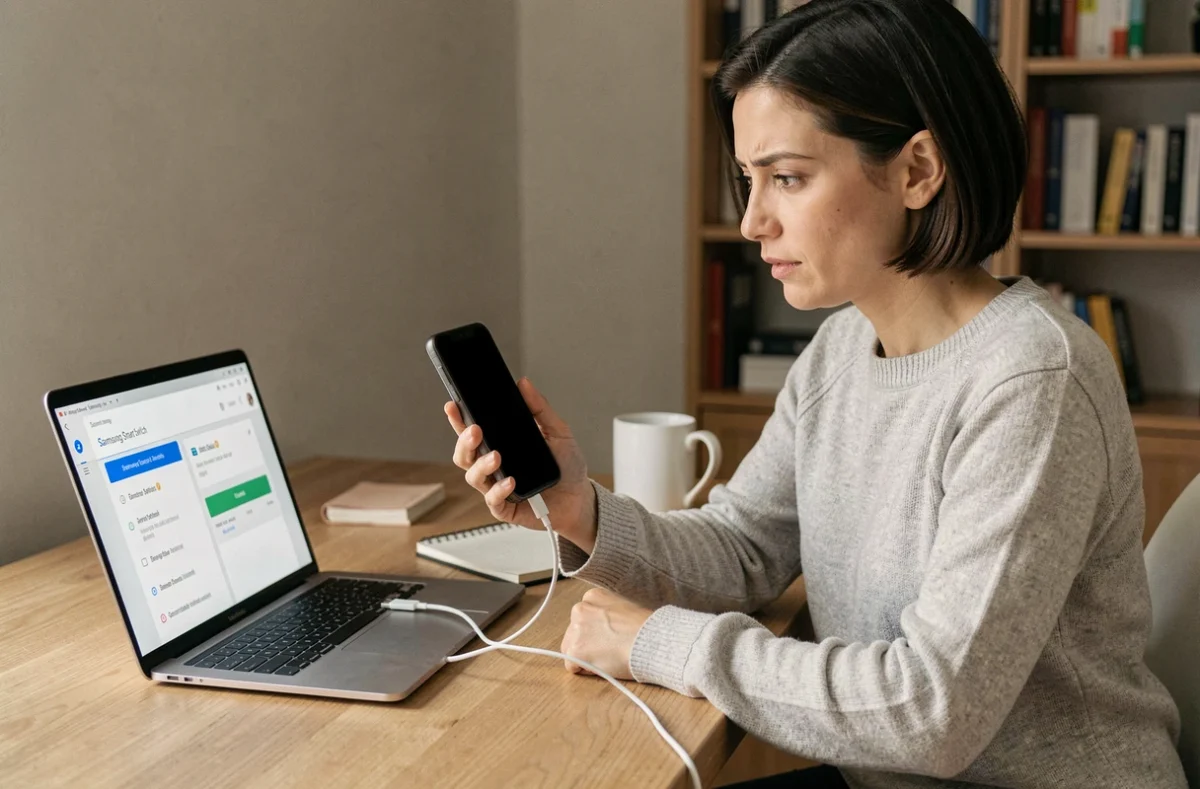
Un Galaxy Z Flip 4 dont l’écran interne reste noir mais qui vibre, sonne ou réagit au toucher n’est pas un téléphone éteint. La dalle OLED pliable a lâché, le SoC tourne toujours. Toute la difficulté consiste à récupérer les données d’un téléphone écran noir sans pouvoir valider quoi que ce soit à l’écran. Smart Switch est souvent le premier réflexe, mais il ne couvre qu’une partie des scénarios.
Galaxy Z Flip 4 écran noir : distinguer panne d’affichage et panne système
Avant de brancher un câble ou d’ouvrir Smart Switch, nous recommandons un diagnostic rapide. La récupération de données dépend entièrement de l’état réel du téléphone, pas uniquement de ce que vous voyez (ou ne voyez pas).
- Le téléphone vibre à la réception d’appels ou de notifications, l’écran externe du Flip 4 affiche l’heure ou reste lui aussi noir : la dalle interne est défaillante, mais Android tourne. C’est le cas le plus favorable.
- Le téléphone ne réagit à rien (pas de vibration, pas de LED de charge, pas de son) : il peut s’agir d’une panne carte mère ou batterie. Aucune solution logicielle ne fonctionnera ici, il faut passer directement par un réparateur.
- L’écran affiche un logo Samsung en boucle (bootloop) : le système ne démarre pas complètement, Smart Switch et le cloud sont inutilisables. Un flash firmware ou une extraction professionnelle s’impose.
Sur le Z Flip 4, l’écran de couverture reste parfois fonctionnel même quand la dalle interne est noire. Vérifiez-le en repliant le téléphone : si l’heure s’affiche, vous avez un point d’entrée limité mais exploitable pour confirmer que l’appareil est déverrouillé.
Smart Switch avec écran noir : ce qui fonctionne et ce qui bloque
Smart Switch transfère contacts, photos, fichiers, musique et paramètres d’un Samsung vers un autre appareil ou vers un PC/Mac. Sur le papier, c’est l’outil idéal. En pratique, Smart Switch exige que l’appareil source soit déverrouillé et que l’utilisateur valide l’autorisation à l’écran.
Quand l’écran interne du Z Flip 4 est noir, cette validation devient le point de blocage principal. Deux situations se présentent.
Le téléphone est déjà déverrouillé
Si le téléphone n’a pas de verrouillage par code, schéma ou empreinte, ou si vous venez de le déverrouiller via l’écran externe avant la panne, branchez-le en USB-C sur un PC. Lancez Smart Switch Desktop. Le logiciel détecte l’appareil et propose une sauvegarde complète sans interaction tactile côté téléphone. C’est le seul cas où Smart Switch suffit sans manipulation supplémentaire.
Le téléphone est verrouillé
Si un code PIN, un schéma ou une empreinte protège l’accès, Smart Switch ne peut pas procéder. Le Flip 4 affiche normalement une fenêtre d’autorisation que vous devez accepter, ce qui est impossible sans écran fonctionnel. Passer par le mode sans fil (Wi-Fi Direct) ne change rien : la validation reste nécessaire côté source.
Contourner l’écran noir avec un hub USB-C et Samsung DeX
Samsung documente une méthode pour les appareils sous Android 12 ou version ultérieure compatibles DisplayPort via USB-C. Le Galaxy Z Flip 4 entre dans cette catégorie. Le principe : déporter l’affichage sur un écran externe pour interagir avec le téléphone comme si la dalle fonctionnait.
Vous avez besoin d’un hub USB-C vers HDMI, d’un moniteur ou d’un téléviseur, et d’une souris (Bluetooth déjà appairée ou filaire via le hub). Branchez le hub, connectez l’écran et la souris. Si DeX se lance automatiquement, vous retrouvez un bureau Android complet.
Depuis cet environnement, vous pouvez déverrouiller le téléphone avec la souris (saisie du code PIN via le clavier virtuel), puis lancer Smart Switch, copier des fichiers sur une clé USB via le hub, ou accéder à Samsung Cloud pour forcer une synchronisation manuelle des photos et contacts.
La limite de cette méthode : si la puce d’affichage (pas seulement la dalle) est endommagée, aucun signal ne sort via USB-C. Le hub ne résout rien dans ce cas. Un test rapide consiste à brancher le hub et vérifier si le moniteur externe détecte un signal. Pas de signal, pas de DeX, passage au plan suivant.
Récupération cloud sans accès au téléphone
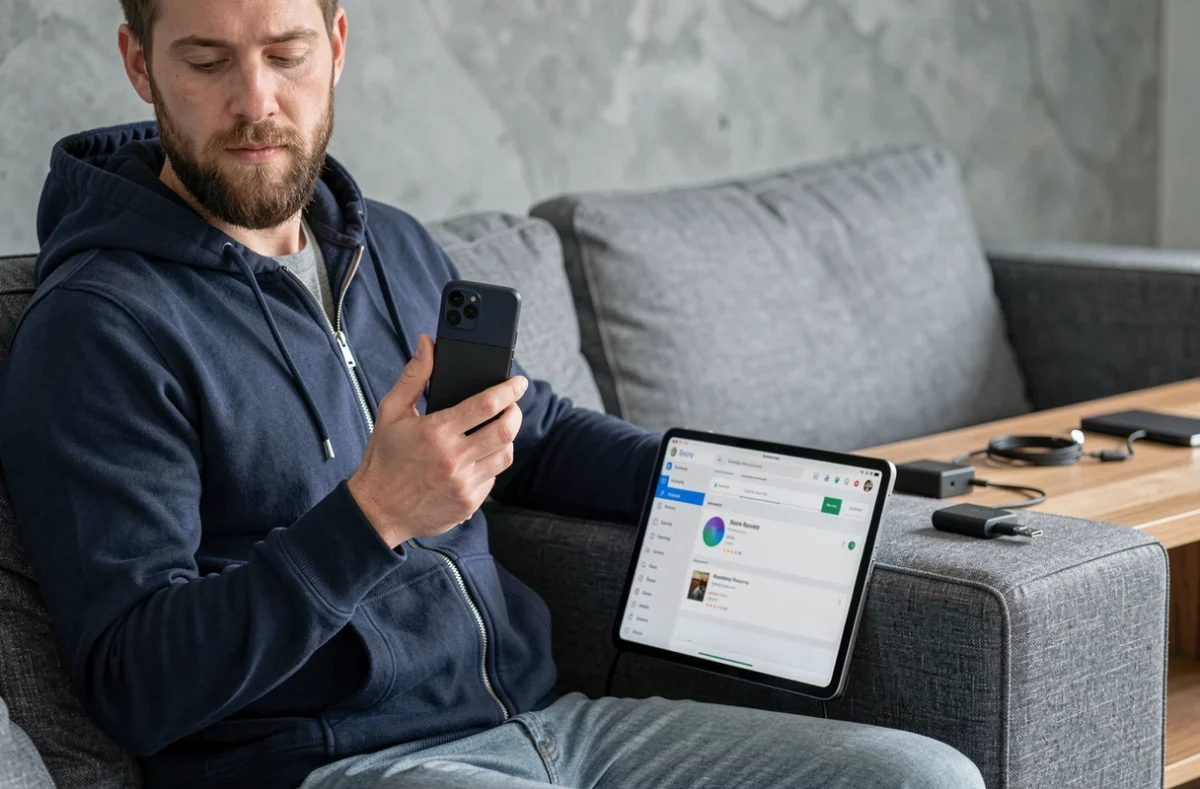
Si le Z Flip 4 synchronisait les données avec Samsung Cloud ou Google, une partie des fichiers est déjà accessible sans toucher au téléphone. C’est la voie la plus directe quand ni Smart Switch ni DeX ne fonctionnent.
- Samsung Cloud (via account.samsung.com) : contacts, calendrier, mémos, Samsung Notes, galerie si la synchronisation photo était activée. Les fichiers stockés uniquement en local ne sont pas concernés.
- Google Photos, Google Drive, Gmail : photos et vidéos sauvegardées automatiquement, documents Drive, contacts Google. Connectez-vous depuis n’importe quel navigateur.
- WhatsApp : les sauvegardes chiffrées sur Google Drive permettent de restaurer les conversations sur un nouveau téléphone Android en se reconnectant avec le même numéro.
Nous observons que la plupart des utilisateurs surestiment ce qui était synchronisé. Les photos récentes prises hors Wi-Fi, les fichiers téléchargés, les données d’applications tierces ne remontent généralement pas dans le cloud. Vérifiez l’état réel de la dernière sauvegarde dans les paramètres de chaque service avant de considérer la récupération comme complète.
Quand passer par un réparateur ou un service de récupération professionnelle
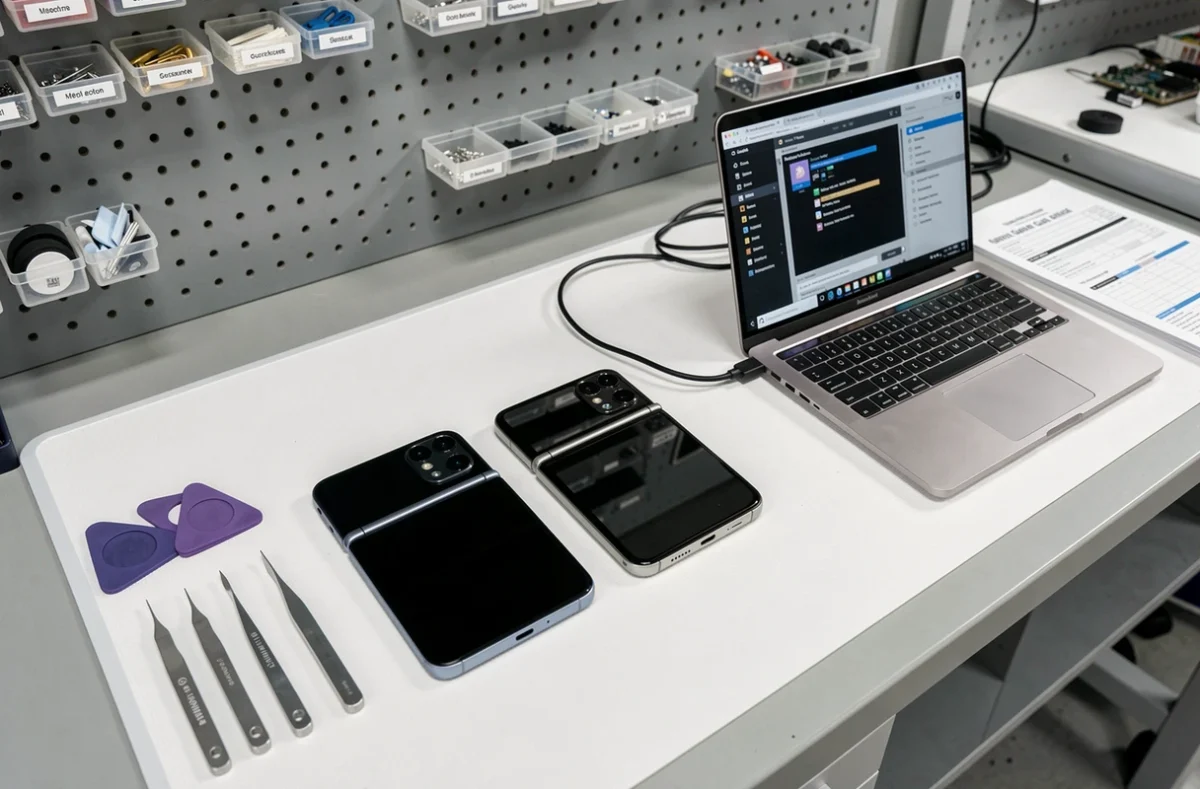
Trois situations imposent de confier le Flip 4 à un professionnel : le hub USB-C ne produit aucun signal vidéo, le téléphone ne démarre plus du tout, ou les données critiques n’étaient pas synchronisées dans le cloud.
Un réparateur peut remplacer temporairement la dalle interne pour permettre l’accès au système, sans que le téléphone soit destiné à être réutilisé ensuite. Cette approche coûte moins cher qu’une réparation définitive et suffit pour lancer un transfert Smart Switch ou copier manuellement les fichiers en USB.
Pour les pannes carte mère, certains laboratoires spécialisés procèdent à une extraction directe depuis la mémoire flash (chip-off). C’est une opération lourde, réservée aux cas où les données ont une valeur particulière (professionnelle, juridique, sentimentale irremplaçable).
La règle à retenir : tentez toujours le hub USB-C et le cloud avant de payer une intervention physique. Si le téléphone vibre et charge normalement, la dalle est probablement le seul composant défaillant, et la récupération via DeX ou Smart Switch reste la solution la moins coûteuse et la plus rapide.