
Personne ne vous l’avouera franchement, mais il n’existe pas de frontière infranchissable entre la tablette et le PC pour les créateurs. Procreate, ce géant du dessin numérique, reste officiellement inaccessible sur ordinateur. Pourtant, avec un peu de méthode, il est possible d’en profiter sur votre machine, même sans diplôme d’ingénieur ou expérience avancée en graphisme.
Procreate séduit par sa prise en main intuitive et son éventail d’outils accessibles à tous, débutants comme confirmés. L’application propose une interface claire pour composer, superposer, jouer avec les couleurs ou les effets, et ce, sans imposer de limite au nombre de créations. À la différence de nombreux concurrents bridés, Procreate libère la créativité à la manière d’un véritable atelier numérique, sans cloisons ni quotas. Inspiré par la polyvalence d’Adobe Photoshop, il s’impose comme une référence pour réaliser aussi bien des croquis rapides que des œuvres abouties. Mais comment l’installer sur un PC ? Voici la marche à suivre pour contourner les restrictions de la version mobile.
L’installation de Procreate sur PC
Procreate n’est pas disponible en natif sur ordinateur. Pour le faire tourner sur un PC, il faut passer par un émulateur ou simulateur capable de reproduire l’environnement d’un appareil mobile. Avant toute chose, assurez-vous que votre PC soit prêt à accueillir ce type de logiciel. Un ordinateur mal préparé risque de vous compliquer la tâche et de limiter les performances de Procreate.
Vérifications à effectuer avant l’installation
Avant de vous lancer, passez en revue plusieurs points pour garantir une installation sans accroc. Procreate nécessite un système Windows 10, 8 ou 7, en version 32 ou 64 bits. Un PC sous cette configuration est bien plus susceptible d’assurer un fonctionnement fluide.
Pensez à installer Adobe Air, car certains émulateurs le requièrent. Autre point à ne pas négliger : une mémoire vive de 2 Go minimum pour que tout fonctionne sans ralentissements. Il faut aussi prévoir la version récente de .Net Framework ainsi que le Visual C++ Redistributable pour éviter toute mauvaise surprise.
Un pilote graphique à jour contribue à éviter les bugs d’affichage. Enfin, assurez-vous que votre disque dur dispose d’assez d’espace pour l’installation complète de Procreate via l’émulateur.
Installer Procreate avec un émulateur
Une fois ces étapes franchies, vous pouvez installer l’émulateur de votre choix. Vous avez le choix entre des solutions Android ou des simulateurs iPad, chacun avec ses spécificités. Par exemple, un simulateur iPad imite l’environnement Apple et donne accès à l’App Store. Dans tous les cas, privilégiez les téléchargements depuis les sites officiels ou des sources reconnues pour limiter les risques.
Lancez le programme téléchargé, puis laissez-vous guider par les instructions affichées à l’écran. L’opération peut prendre plusieurs minutes. Dès que l’émulateur est opérationnel, ouvrez l’icône Play Store, recherchez Procreate, puis patientez le temps du téléchargement. Dès que l’installation est terminée, Procreate devient accessible directement depuis votre bureau.
Des problèmes avec le Play Store ? Téléchargez une version fiable de Procreate, puis double-cliquez sur le fichier pour lancer l’installation. Si une notification apparaît, validez. Ce chemin alternatif vous permet d’éviter le passage par le Play Store et d’installer l’application directement sur votre ordinateur.
Toile UHD sur Procreate
Avec Procreate sur PC, vous pouvez créer des œuvres en très haute définition, jusqu’à 16k pour les plus ambitieux. L’interface, pensée pour l’efficacité et l’esthétique, facilite la prise en main des fonctions : on s’adapte rapidement, même sans expérience préalable. Les outils sont pensés pour répondre aux envies de précision ou d’expérimentation.
Enregistrement automatique du travail
Parmi les fonctionnalités qui rassurent, l’enregistrement automatique occupe une place de choix. Plus besoin de redouter les plantages inopinés ou les coupures de courant : vos créations sont systématiquement sauvegardées et récupérables à tout moment.
Et si vous souhaitez revenir en arrière ou tester différentes versions, Procreate propose jusqu’à 250 niveaux d’annulation et de restauration. De quoi expérimenter sans risque ni contrainte.
Gestion des calques et pinceaux
Le système de calques s’impose comme un outil central pour construire des images complexes, affiner chaque détail ou modifier un élément sans toucher au reste. Ce principe permet de travailler avec méthode, mais aussi de garder la liberté de tout réorganiser en cours de route.
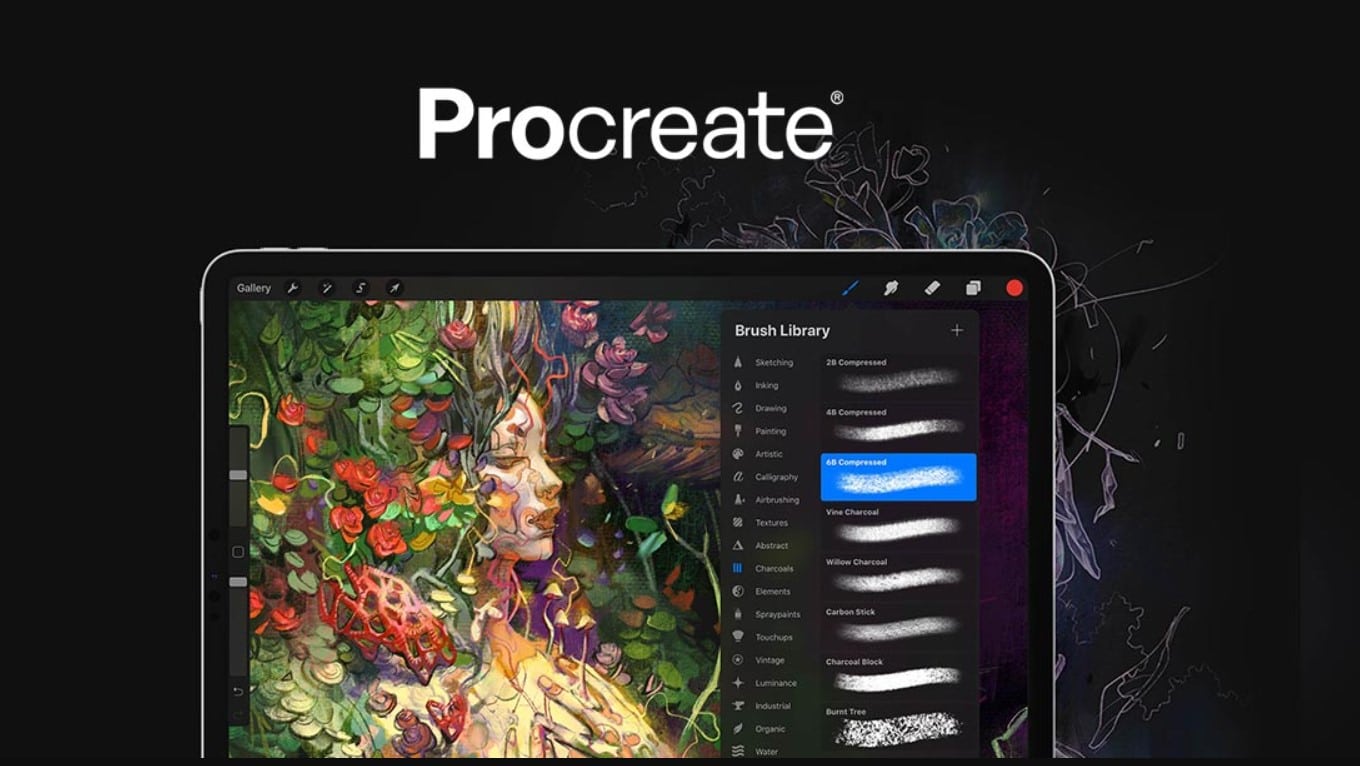
Procreate intègre une galerie de pinceaux variés, conçus pour chaque style et chaque usage : dessin, croquis, peinture, tout y passe. L’application va plus loin en vous permettant de créer votre propre pinceau, entièrement personnalisé. Un moyen d’affiner votre style et de donner une signature unique à vos réalisations.
Panorama des fonctionnalités de Procreate sur PC
Pour celles et ceux qui cherchent à booster leur créativité, Procreate se révèle être un allié de taille sur ordinateur. L’application regorge de fonctions qui facilitent le flux de travail, de l’importation à l’export des projets.
Parmi les fonctionnalités phares, citons :
- L’option d’importation, qui permet d’amener dans l’interface toutes sortes d’images (photos, dessins, scans) et de les éditer dans les formats les plus courants comme JPEG, PSD ou PNG.
- Des outils de traitement d’image, pour ajuster les couleurs, appliquer des filtres et effets spéciaux directement sur vos créations.
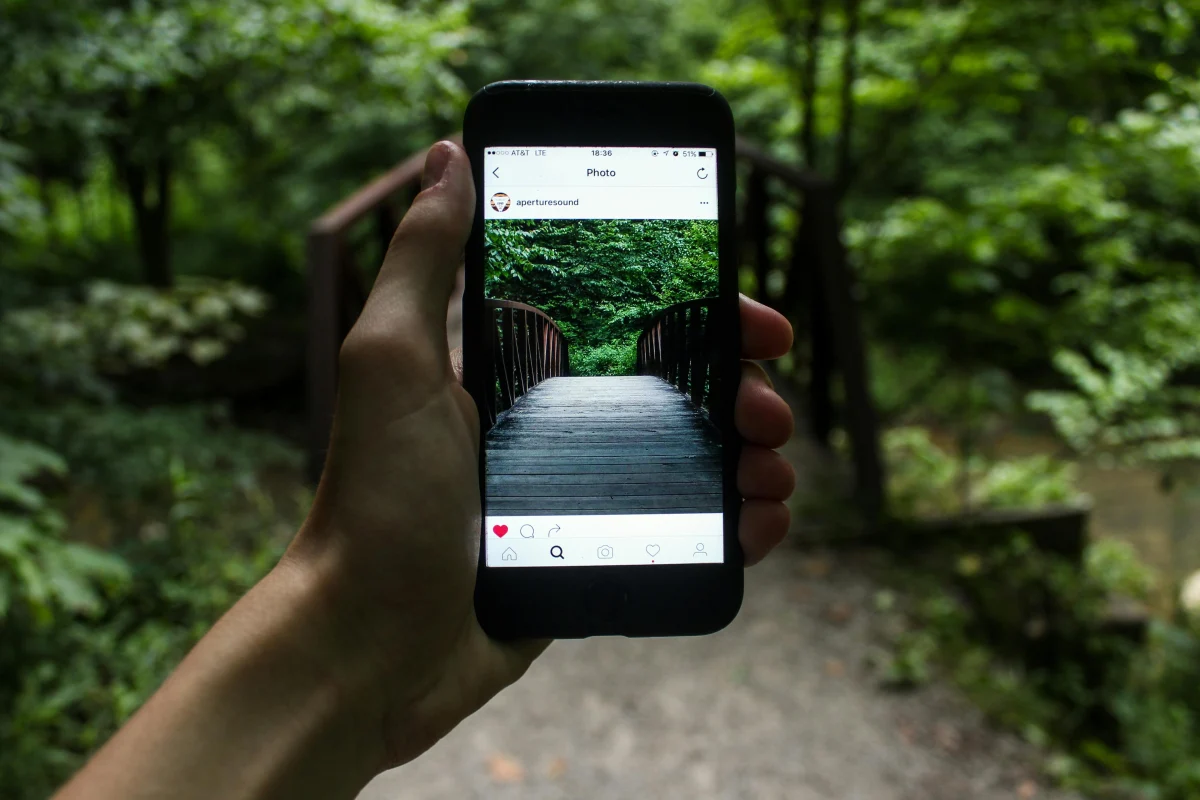
- La possibilité d’exporter vos œuvres finalisées vers des plateformes telles qu’Instagram, d’autres réseaux sociaux ou vos propres sites selon vos besoins.
Autre fonctionnalité qui fait la différence : le Time-Lapse. À chaque étape de votre travail, Procreate enregistre automatiquement une vidéo accélérée qui retrace l’évolution de votre dessin. Idéal pour partager vos processus créatifs ou garder une trace de vos essais. Les utilisateurs apprécient le gain de temps et la facilité pour publier ces vidéos sur différents sites ou réseaux sociaux.
Procreate s’adresse à une vaste palette d’artistes, du professionnel à l’amateur éclairé, avec des outils adaptés pour gérer aussi bien des projets complexes que des réalisations plus simples, le tout dans une qualité UHD remarquable.
Procreate face aux autres logiciels de dessin sur PC
Dans l’univers de la création numérique, Procreate occupe une place de choix. D’autres grands noms existent cependant, à l’image d’Adobe Photoshop, Corel Painter ou Autodesk Sketchbook.
La principale particularité de Procreate reste sa conception exclusivement tournée vers les appareils Apple (iPad et iPhone). En comparaison, Adobe Photoshop s’installe sur l’ensemble des systèmes d’exploitation, alors que Corel Painter se limite à Windows et Mac OS X, ce qui peut freiner certains utilisateurs.
Chaque logiciel affiche ses propres atouts. Photoshop, par exemple, s’impose avec ses outils avancés pour la 3D ou l’animation, tandis que la force de Corel Painter réside dans la reproduction fidèle des effets de peinture traditionnels, comme l’aquarelle ou l’acrylique.
Autodesk Sketchbook et Procreate partagent une interface claire et une personnalisation poussée des pinceaux. Sketchbook tire son épingle du jeu grâce à un support natif du stylet Wacom alors que Procreate nécessite un modèle précis de stylet.
Chacun trouvera le logiciel en phase avec ses attentes, selon son niveau ou sa pratique. Mais Procreate, avec ses outils puissants et sa fluidité, s’impose comme un choix de référence pour travailler sur iPad, que l’on débute ou que l’on soit déjà expert en création digitale.
Face à la toile numérique, le véritable choix ne se joue pas entre les logiciels, mais dans l’audace d’explorer et de repousser les limites de ce que l’on croyait possible. À chacun d’inventer sa propre façon de dessiner, d’imaginer et de créer.